
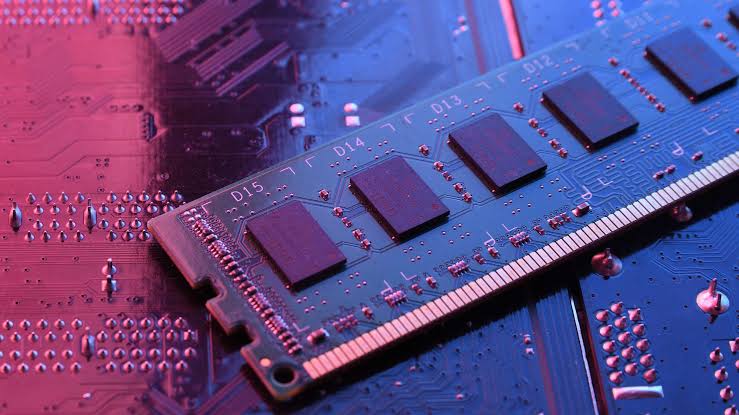
Saat Hardware Mahal, Software Harus Dioptimalkan!
Memperluas kapasitas memori (upgrade RAM) dulunya adalah cara paling mudah dan murah untuk mendongkrak performa komputer yang mulai terasa lambat (lag). Namun, ketika harga modul RAM DDR4 maupun DDR5 melonjak tinggi, langkah upgrade fisik bukan lagi pilihan yang bijak bagi kantong.
Kabar baiknya, sebagian besar masalah "RAM Penuh" (out of memory) yang dialami pengguna harian dan developer sebenarnya bukan karena kapasitas fisiknya kurang, melainkan karena:
"Sistem operasi dan aplikasi latar belakang (background processes) yang terlampau boros memakan alokasi memori secara tidak efisien!"
Daripada memaksakan diri membeli RAM baru di harga puncak (peak price), kita bisa memaksimalkan kapasitas RAM yang ada lewat teknik optimasi sistem operasi dan manajemen aplikasi.
Mari kita bongkar 3 langkah taktis menghemat pemakaian RAM tanpa mengeluarkan uang sepeser pun!
1. Memaksimalkan Kapasitas Lewat Metode Dekomposisi Virtual Memory & Swap
Saat RAM fisik Anda (misalnya 8 GB atau 16 GB) mulai penuh, sistem operasi modern sebenarnya memiliki fitur penampung cadangan berbasis media penyimpanan (SSD/NVMe).
Cara Kerja Dekomposisi Memory Paging: Memindahkan data aplikasi yang sedang tidak aktif digunakan dari RAM fisik ke dalam ruang khusus di SSD (Paging File di Windows atau Swap Space di Linux).
Langkah Konfigurasi Taktis:
Optimalkan Paging File Windows: Buka System Properties -> Advanced -> Performance Settings -> Virtual Memory. Atur ukuran Custom Size pada SSD tercepat Anda (atur Initial Size sebesar 1.5x dari ukuran RAM fisik dan Maximum Size sebesar 3x ukuran RAM fisik).
Manfaatkan Kompresi ZRAM (Khusus pengguna Linux / Android): Aktifkan fitur ZRAM. ZRAM membuat drive swap terkompresi di dalam RAM fisik. Data akan dikompresi dengan rasio 2:1 atau 3:1 secara real-time sebelum dialokasikan, membuat kapasitas 8 GB terasa seperti 12–16 GB.
2. Mengeliminasi Beban Memori Lewat Logika "If-Then" Manajemen Browser
Peramban (browser) modern seperti Google Chrome, Microsoft Edge, dan Mozilla Firefox adalah "pemakan RAM" terbesar di komputer saat ini. Membuka belasan tab bisa dengan cepat menghabiskan memori hingga ber-gigabyte.
Cara Kerja Logika Pembersihan Tab: Menjalankan aturan pengondisian status tab: "IF (Jika) sebuah tab browser tidak diakses/dilihat dalam durasi tertentu, THEN (Maka) alokasi memori tab tersebut akan dibekukan (suspended) secara otomatis hingga pengguna mengkliknya kembali."
Penerapan Fitur Bawaan:
Aktifkan Memory Saver di Chrome/Edge: Buka Settings -> Performance -> Aktifkan fitur Memory Saver / Efficiency Mode. Fitur ini akan membebaskan RAM dari tab yang pasif secara otomatis.
Gunakan Ekstensi Auto Tab Discard: Untuk kontrol lebih ketat, gunakan ekstensi ringan seperti Auto Tab Discard agar tab yang menumpuk tidak memakan beban kerja RAM secara latar belakang.
3. Mengoptimalkan Performa Lewat Proses "Debugging" Startup & Service Latar Belakang
Banyak aplikasi (seperti aplikasi chatting, launcher game, updater otomatis) yang diam-diam berjalan saat komputer pertama kali dinyalakan, memakan kapasitas RAM bahkan sebelum Anda mulai bekerja.
Cara Kerja Debugging Startup: Mengidentifikasi dan mematikan layanan aplikasi non-esensial dari alokasi booting utama.
Langkah Debugging Taktis:
Pembersihan via Task Manager (Windows): Tekan
Ctrl + Shift + Esc, masuk ke tab Startup Apps. Matikan (Disable) semua aplikasi yang tidak wajib berjalan di awal (seperti Spotify, Discord, OneDrive, Teams, dsb).Gunakan Aplikasi Alternatif yang Light-weight (Ringan): Gantilah aplikasi berat dengan versi alternatifnya. Misalnya, gunakan PDF Reader ringan (SumatraPDF) dibanding Adobe Acrobat, atau gunakan editor kode berbasis terminal/ringan jika hanya membuat perubahan kecil.
┌────────────────────────────────────────────────────────┐
│ 1. MASALAH                                             │
│    Harga RAM Mahal & Komputer Sering Lag/Kehabisan RAM │
└───────────────────┬────────────────────────────────────┘
                    │
                    ▼
┌────────────────────────────────────────────────────────┐
│ 2. SOLUSI (OPTIMASI SOFTWARE)                          │
│    Atur Virtual Memory, Aktifkan ZRAM & Tab Suspend    │
└───────────────────┬────────────────────────────────────┘
                    │
                    ▼
┌────────────────────────────────────────────────────────┐
│ 3. HASIL AKHIR                                         │
│    Sistem Responsif, Hemat Beban & Hemat Anggaran      │
└───────────────────┴────────────────────────────────────┘
Tabel Analisis: Trik Hemat RAM Berdasarkan Jenis Sistem Operasi
Berikut adalah ringkasan solusi perangkat lunak yang bisa Anda terapkan sesuai sistem operasi yang digunakan:
| Sistem Operasi | Trik Utama Penghematan RAM | Dampak Terhadap Performa |
| Windows 10 / 11 | Atur ukuran Paging File di SSD NVMe & Matikan Startup Apps. | Mencegah sistem crash atau blue screen saat RAM fisik 100% penuh. |
| Linux (Ubuntu/Fedora) | Aktifkan ZRAM (modul zram-generator) dengan kompresi zstd. | Meningkatkan kapasitas RAM efektif hingga 150%–200%. |
| macOS (Apple Silicon) | Gunakan fitur App Nap bawaan & kurangi penggunaan widgets desktop. | Manajemen Memory Pressure macOS menjadi lebih stabil. |
| Semua Platform | Fitur Memory Saver di Browser + Menghapus Antivirus Pihak Ketiga Berat. | Membebaskan ruang RAM sebesar 1.5 GB hingga 4 GB secara instan. |
Kesimpulan: Tahan Diri Dulu, Maksimalkan Yang Ada!
Membeli komponen PC di saat harganya sedang melonjak tinggi (overpriced) bukanlah keputusan keuangan yang bijak. Kenaikan harga RAM umumnya bersifat siklis dan akan menyeimbang kembali saat kapasitas produksi pabrikan semikonduktor mulai stabil.
Sambil menunggu harga RAM kembali normal, mengoptimalkan konfigurasi sistem operasi, memperketat manajemen tab peramban, dan memanfaatkan fitur virtual memory adalah solusi terbaik agar komputer Anda tetap bekerja dengan mulus.
Cobalah langkah-langkah optimasi di atas hari ini, dan rasakan bedanya tanpa perlu merogoh kocek sama sekali!
FAQ (Frequently Asked Questions)
Q: Apakah menggunakan Virtual Memory / Swap di SSD bisa membuat SSD cepat rusak?
A: Pada SSD modern (khususnya NVMe generasi baru), daya tahan penulisan data (TBW - Terabytes Written) sudah sangat tinggi. Penggunaan Paging File atau Swap harian untuk menampung alokasi memori tidak akan merusak SSD Anda secara signifikan dalam jangka pendek hingga menengah.
Q: Apakah aplikasi "RAM Cleaner" atau "RAM Booster" aman dan efektif digunakan?
A: Tidak disarankan. Kebanyakan aplikasi RAM Cleaner bekerja secara paksa dengan membuang cache sistem atau memindahkan data ke Paging File secara mendadak. Ini justru bisa membuat komputer terasa makin lambat (lag) saat aplikasi tersebut membutuhkan data cache-nya kembali. Cukup percayakan manajemen RAM pada OS dan fitur Task Manager.
Q: Kalau terpaksa harus beli RAM sekarang, apa opsi paling ekonomis?
A: Cari modul RAM bekas (second hand) yang memiliki garansi seumur hidup (Lifetime Warranty) dari merek tepercaya (seperti Kingston, Corsair, G.Skill, atau TeamGroup). Garansi seumur hidup umumnya tetap berlaku meskipun statusnya barang bekas, selama stiker distributor resminya masih utuh dan tidak ada cacat fisik.